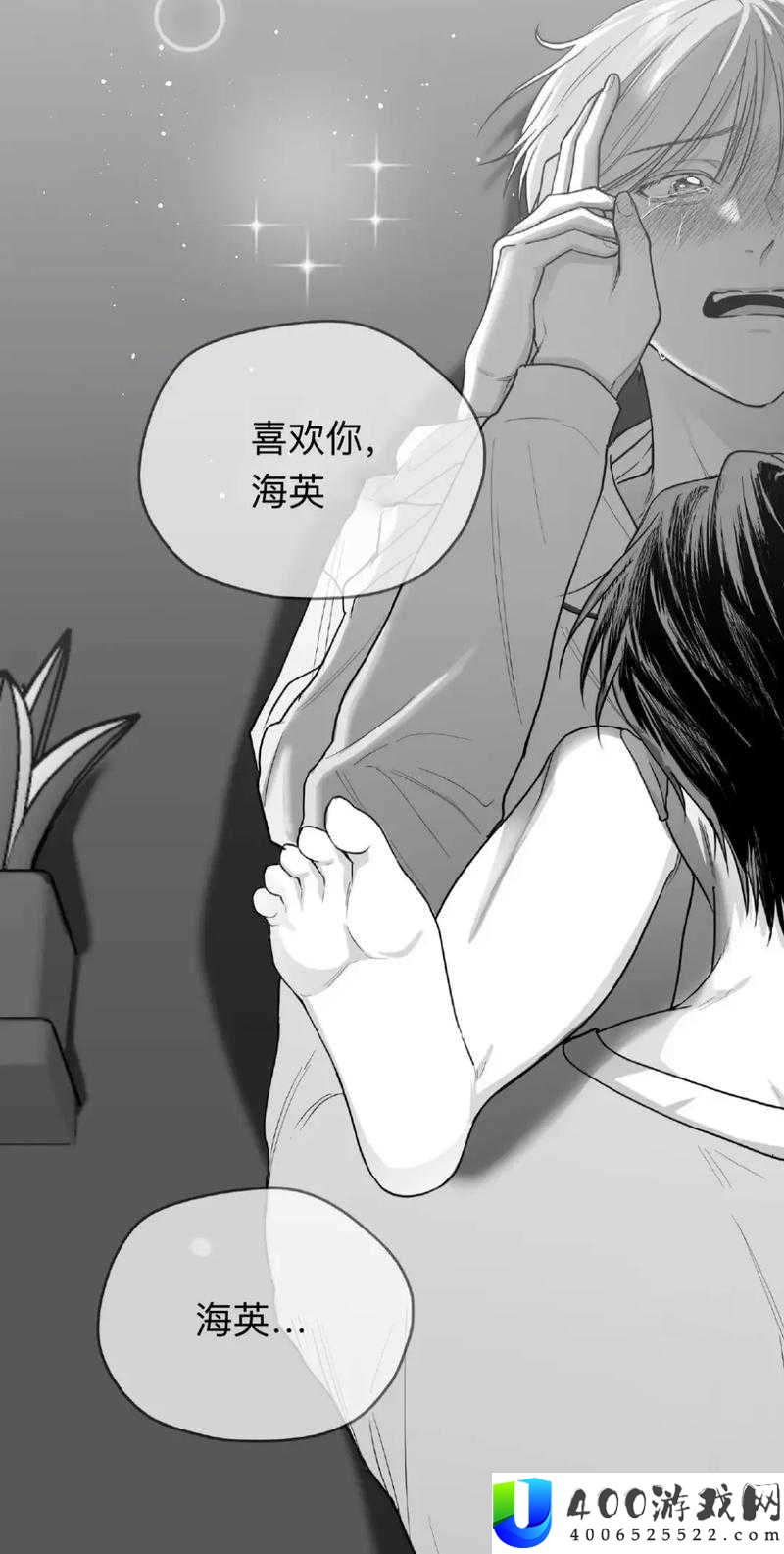
最近不少玩家和主播都在搜索冬日狂想曲滑稽移植,想把这个冬天味十足的恋爱冒险玩法,变成一场弹幕笑到停不下来的直播节目。简单来说,它并不是官方新版,而是玩家社区围绕原版素材制作的趣味整合版,把人物表情、动作和部分音效替换成滑稽风格,再配合直播工具即可开播。本文就以 400游戏网 的游戏解析视角,手把手讲清安装、运行、直播配置和搞笑实况设置,让你少走弯路。
一、冬日狂想曲滑稽移植是什么?软件定位与核心特点
从软件应用角度看,冬日狂想曲滑稽移植更像一个“模组整合启动器”:它把原版游戏本体、滑稽替换素材、中文补丁、窗口化工具和按键映射方案打包在一起,降低普通玩家安装门槛。它的核心特点有三个:一是安装流程简化,通常解压后运行启动器即可;二是素材可替换,人物立绘、表情和部分动作可以按文件夹替换,适合直播做节目效果;三是兼容性较强,支持窗口模式、分辨率缩放和常见手柄映射,方便 OBS 捕获。对主播而言,它最大的优势不是“新剧情”,而是把原本偏日常的冬季剧情变成密集笑点,观众即使没玩过原版也能快速看懂。
二、安装运行教程:从压缩包到进入游戏的完整流程
首先准备一个空间充足的硬盘分区,建议路径不要出现中文和特殊符号,例如 D 盘 Games 文件夹下的 WinterFunny。下载整合包后先解压,不要直接在压缩包里双击运行,否则容易出现资源丢失。解压完成后,优先查看根目录的“使用说明”和“启动器”两个文件。部分杀毒软件会把模组加载器误判为风险程序,遇到拦截时可先将游戏目录加入信任区,再以管理员身份运行启动器。进入启动器后,先选择窗口模式,分辨率建议 1280×720 或 1600×900,方便直播时留出弹幕和摄像头位置。接着测试键盘映射,确认对话、确认、返回、快进和截图快捷键都能正常触发。若出现黑屏,可切换渲染模式或更新显卡驱动;若无声音,检查默认音频设备是否被直播软件独占。400游戏网 提醒,第一次运行最好先完整走一遍序章,确认存档、读档和退出都正常,再考虑开播。
三、视频直播配置:OBS 捕获与搞笑实况设置
直播配置并不复杂。打开 OBS 后新建“游戏捕获”或“窗口捕获”来源,选择冬日狂想曲滑稽移植的运行窗口。若游戏使用独占全屏,窗口捕获可能黑屏,因此建议保持无边框窗口模式。音频方面,桌面音频负责游戏声,麦克风负责解说,最好在 OBS 里加一个噪声抑制和增益滤镜,避免键盘声过大。为了突出搞笑实况,可以设置几个快捷键:一键播放笑声、一键切换滑稽滤镜、一键弹出“名场面”贴图。弹幕互动也可以加入:让观众投票选择对话选项,或根据弹幕数量触发一次滑稽表情替换。直播前记得关闭系统通知和自动更新,避免突然弹窗破坏节目效果。真正好用的不是花哨插件,而是稳定、低延迟、随时可救场的场景结构。
四、软件优势与使用心得:为什么它适合直播
从使用心得来说,冬日狂想曲滑稽移植的优势集中在三点。第一,轻量化。相比重新制作一款游戏,整合包对配置要求不高,老笔记本也能在窗口模式下流畅运行。第二,可逆性强。安装前备份原版目录,替换素材前再备份一次,就能随时恢复,不会影响原版体验。第三,直播友好。窗口标题固定、音频通道清晰、快捷键可自定义,适合长时间实况。我的建议是:先录一段十分钟测试视频,检查音画同步、字幕大小和滑稽素材出现频率;如果笑点太密集,观众会疲劳,最好把替换频率控制在关键剧情和选项节点。另外,直播时不要频繁切屏,提前把聊天工具、攻略文档和素材文件夹放在第二屏幕或虚拟桌面,能显著减少翻车概率。
五、常见问题与优化建议:闪退、卡顿、无声音怎么办
常见问题大多来自路径、权限和运行库。闪退时先检查游戏目录是否含中文,再安装常用运行库,并以管理员身份启动。卡顿时可降低分辨率、关闭动态阴影和后台浏览器,或在显卡控制面板中把该程序设为高性能模式。无声音时,确认游戏内音量和系统音量没有静音,同时检查 OBS 是否误选了其他输出设备。手柄不识别可尝试用 Steam 添加非 Steam 游戏,再启用通用手柄配置。若直播画面撕裂,打开垂直同步或限制帧率。最后,务必保留一份干净存档,遇到模组冲突时先禁用最近添加的素材。对想要长期做系列视频的玩家来说,稳定比猎奇更重要,先保证能顺利通关,再逐步增加滑稽元素。
六、总结:从安装到开播,把滑稽移植玩成节目
总的来说,冬日狂想曲滑稽移植是一个典型的“玩家创意 + 整合工具”产物。它把安装、运行、直播和搞笑实况串成一条相对简单的流程,适合想尝试冬季题材直播、又不想折腾复杂 mod 环境的主播和玩家。只要记住三点:路径干净、备份完整、直播前测试,就能避开大多数坑。如果你还想了解更多游戏解析、工具教程和直播设置,可以继续关注 400游戏网。希望这篇教程能帮你顺利开播,把每一个冬日场景都变成弹幕里的欢乐名场面。